
Инструкция по использованию сервиса dapmeet.app
Базовая настройка занимает максимум 5 минут
После первой настройки сервис работает полностью автоматически
Повторная авторизация не требуется — достаточно один раз выполнить все шаги
Перейдите по ссылке и установите расширение dapmeet в браузер Google Chrome:
Установить расширениеВажно: Без установленного расширения сервис не будет работать.
После установки автоматически откроется окно авторизации через Google:
- Выберите нужный Google-аккаунт из списка
- Подтвердите вход
- Запомните, с какого аккаунта вы авторизовались — это критически важно для дальнейшей работы
Это делается только один раз. Повторная авторизация в расширении не потребуется.
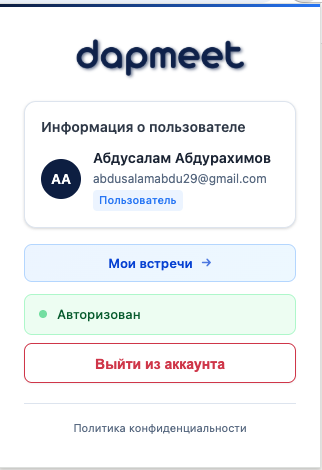
Убедитесь, что авторизация прошла успешно:
- Нажмите на иконку расширения dapmeet в панели инструментов Chrome (справа вверху)
- Во всплывающем окне должна отображаться информация о вашем аккаунте
- Сверьте с приложенным скриншотом — должно выглядеть аналогично:
Критически важно: Войдите на платформу https://dapmeet.app с того же Google-аккаунта, который использовали для авторизации в расширении (Шаг 2).
Как проверить:
- Откройте dapmeet.app
- Проверьте email аккаунта в правом верхнем углу
- Убедитесь, что это тот же email, что и в расширении
- Сверьте с приложенным скриншотом:
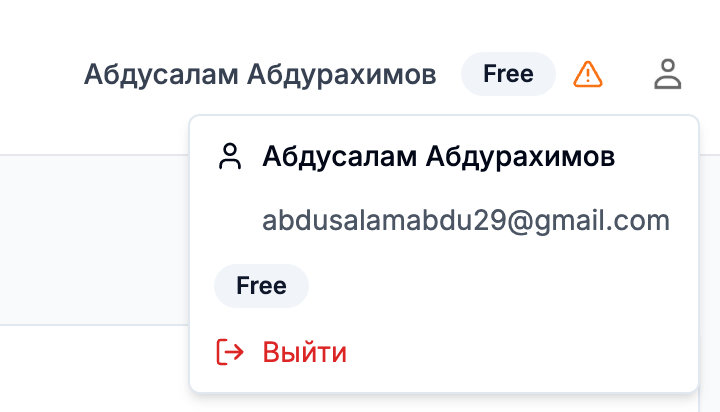
Если аккаунты не совпадают — транскрибация не будет работать корректно!
После первого входа вы останетесь авторизованными. Повторный вход не понадобится при последующих посещениях.
Перед началом первой встречи настройте субтитры:
- Зайдите в любую встречу Google Meet
- Включите субтитры (кнопка "CC" внизу экрана)
- Установите язык субтитров на Русский:
- Нажмите на три точки (⋮) → Настройки → Субтитры → Выберите "Русский"
- Никогда не выключайте субтитры во время встреч
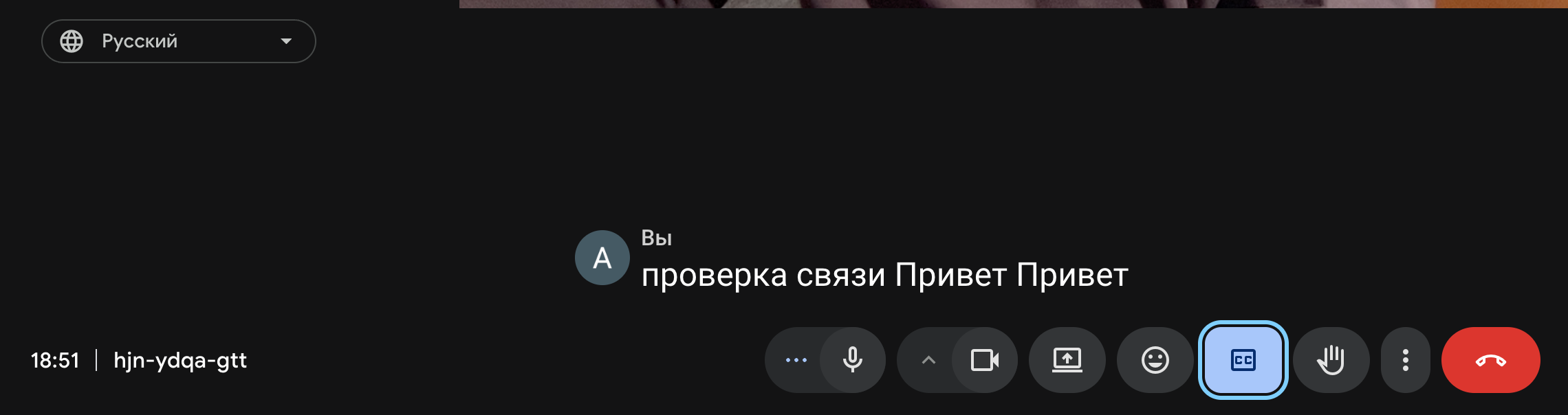
Язык субтитров настраивается только один раз — Google Meet запомнит эту настройку для всех будущих встреч.
Важно: Просто не выключайте субтитры во время встреч. Язык останется русским автоматически.
Все готово! Теперь:
Все встречи в Google Meet записываются автоматически
Транскрибация происходит в фоновом режиме
Никаких дополнительных действий с вашей стороны не требуется
Все записи доступны в личном кабинете на dapmeet.app
Сервис работает полностью автоматически после начальной настройки